
WhatsApp Plus APK Descargar Última Versión 2026
WhatsApp Plus APK
Privacidad, personalización y herramientas extra en una interfaz diseñada para quienes quieren más control.

Si buscas WhatsApp Plus y quieres entender qué ofrece la versión actual antes de instalarla, esta guía reúne la información esencial en un lenguaje sencillo. Aquí encontrarás la versión de referencia, las funciones de privacidad y personalización, las herramientas de mensajes y multimedia, los requisitos, la instalación, las actualizaciones, las copias de seguridad y las dudas que suelen aparecer antes de usar un APK modificado.
Consulta la página principal de WhatsApp Plus APK
¿Qué es WhatsApp Plus?
WhatsApp Plus es una modificación de WhatsApp desarrollada por terceros. La idea central es ampliar el control que tiene el usuario sobre la apariencia, la privacidad y determinadas acciones dentro de la aplicación. Por eso las búsquedas de WhatsApp Plus APK suelen estar relacionadas con temas como ocultar el estado en línea, cambiar temas, programar mensajes, usar más opciones multimedia o proteger chats.
Hay una diferencia importante entre una función útil y una garantía. Que una compilación muestre una opción no significa que esa opción esté presente en todas las versiones ni que ofrezca una protección absoluta. En este sitio preferimos explicar cómo funciona cada herramienta y qué debes revisar antes de utilizarla.
¿Por qué elegir WhatsApp Plus?
La razón más habitual es el nivel de personalización. Algunas personas quieren una interfaz diferente; otras buscan controles más detallados sobre la presencia en línea, la lectura de mensajes o las notificaciones. También hay usuarios interesados en herramientas de productividad como respuestas automáticas y programación de mensajes.
La decisión debe hacerse con conocimiento de las diferencias. WhatsApp Plus no es una aplicación oficial, así que el usuario debe valorar la procedencia del APK, la compatibilidad del dispositivo, las copias de seguridad y el riesgo de restricciones de cuenta.
Información de la versión actual
| Dato | Información |
|---|---|
| Aplicación | WhatsApp Plus |
| Versión de referencia | v18.80 |
| Año | 2026 |
| Formato | APK |
| Plataforma principal | Android |
| Distribución | Fuera de tiendas oficiales |
WhatsApp Plus APK para Android
El formato APK permite instalar una aplicación Android de forma manual. Antes de abrir el archivo, comprueba que tu teléfono tenga suficiente espacio y que la versión sea compatible con tu sistema. También es importante conservar una copia de tus chats y archivos importantes.
Si ya tienes otra versión de WhatsApp instalada, no la elimines por impulso. Primero protege los datos y comprueba cómo se comporta la build que vas a utilizar. El objetivo es evitar que una instalación fallida convierta un problema sencillo en una pérdida de información.
- Comprueba la versión de Android y el espacio libre disponible.
- Protege tus chats, fotos, vídeos y documentos importantes antes de cambiar de aplicación.
- Obtén el APK de la versión que realmente quieres instalar y comprueba sus datos básicos.
- Guarda el archivo en una ubicación accesible para poder localizarlo después de la descarga.
Qué hay de nuevo en la última versión
- Modo Fantasma con controles agrupados de privacidad
- Historial de edición para revisar cambios en mensajes cuando la build lo incluye
- Nuevas opciones de duración para Estados en determinadas compilaciones
- Traducción integrada dentro del chat en versiones compatibles
- Aprobación de nuevos miembros para determinados grupos
- Herramientas de IA experimentales que pueden variar según la build
- Interfaz de ajustes rediseñada con posibilidad de recuperar estilos anteriores
- Cambio más directo entre modo claro y oscuro
- Mejoras en copias de seguridad y restauración
- Correcciones relacionadas con temas, permisos y estabilidad
Los cambios anteriores resumen las áreas que más destacan en la versión de referencia. Algunas herramientas pueden aparecer con nombres diferentes o estar desactivadas en otra compilación, por lo que el changelog de la versión concreta siempre tiene prioridad.
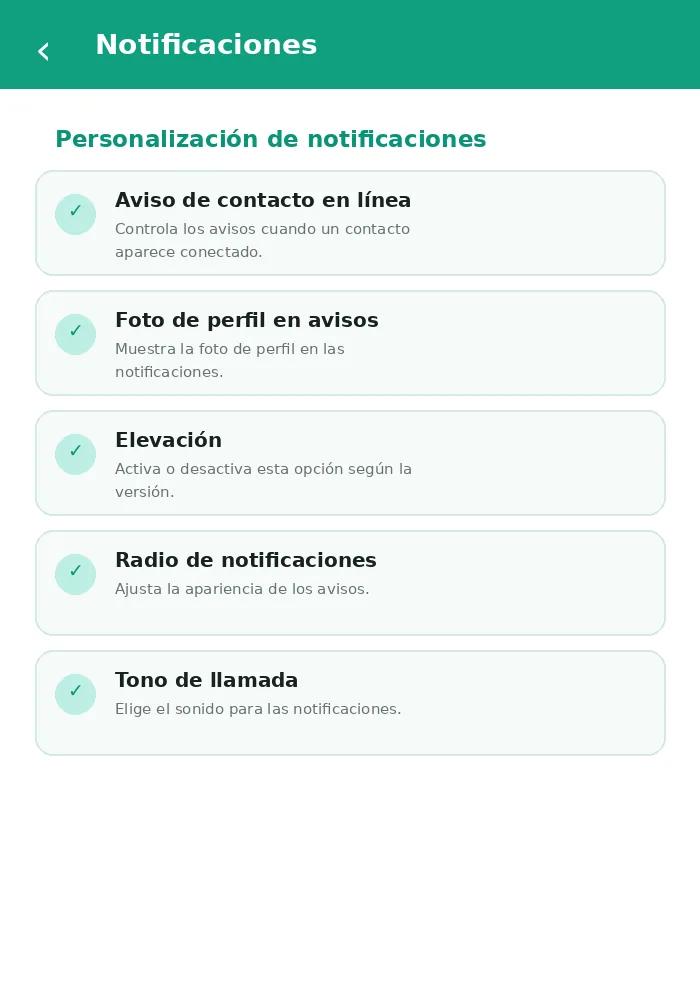
Interfaz y capturas de WhatsApp Plus
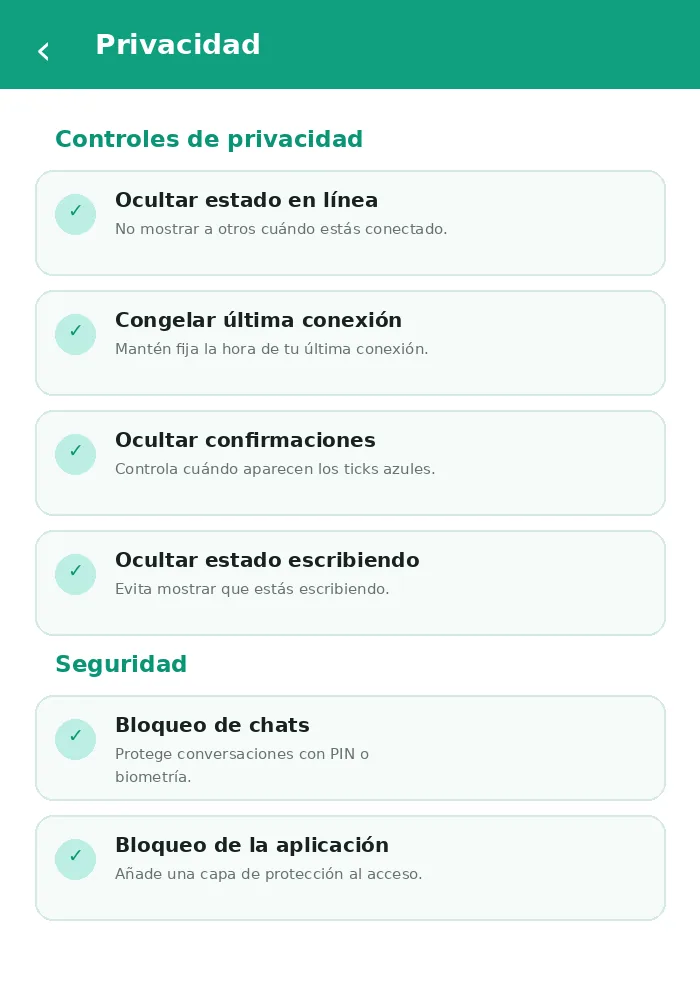
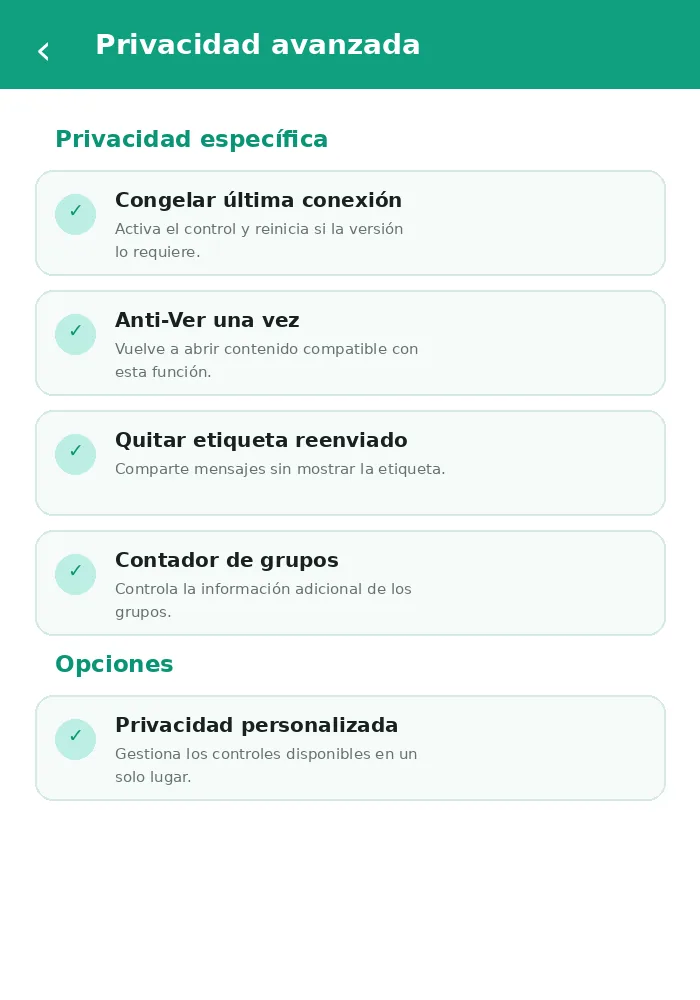
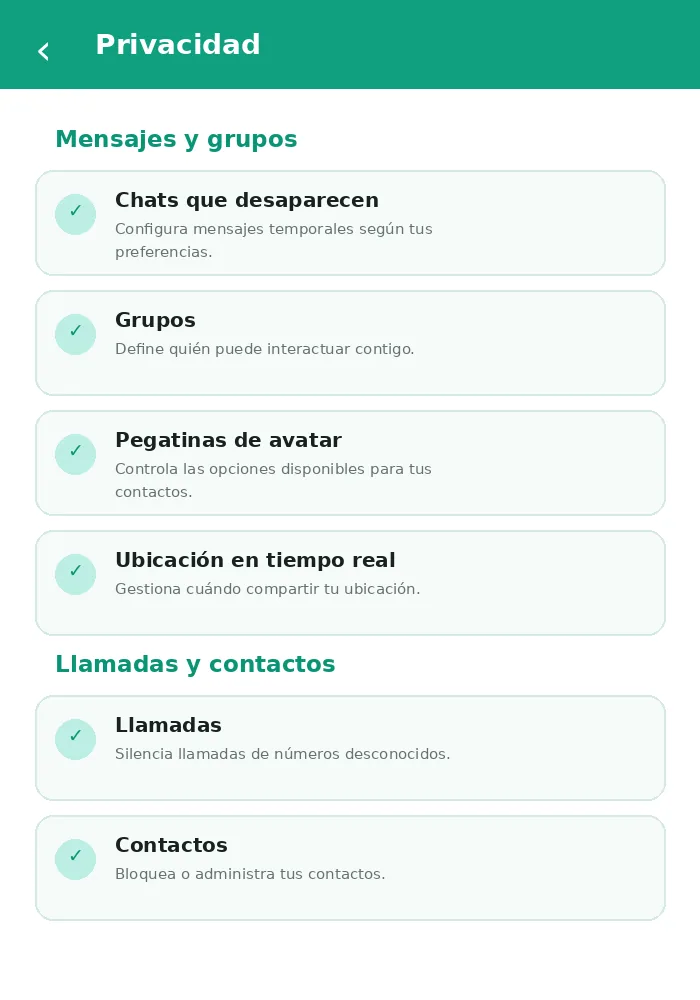
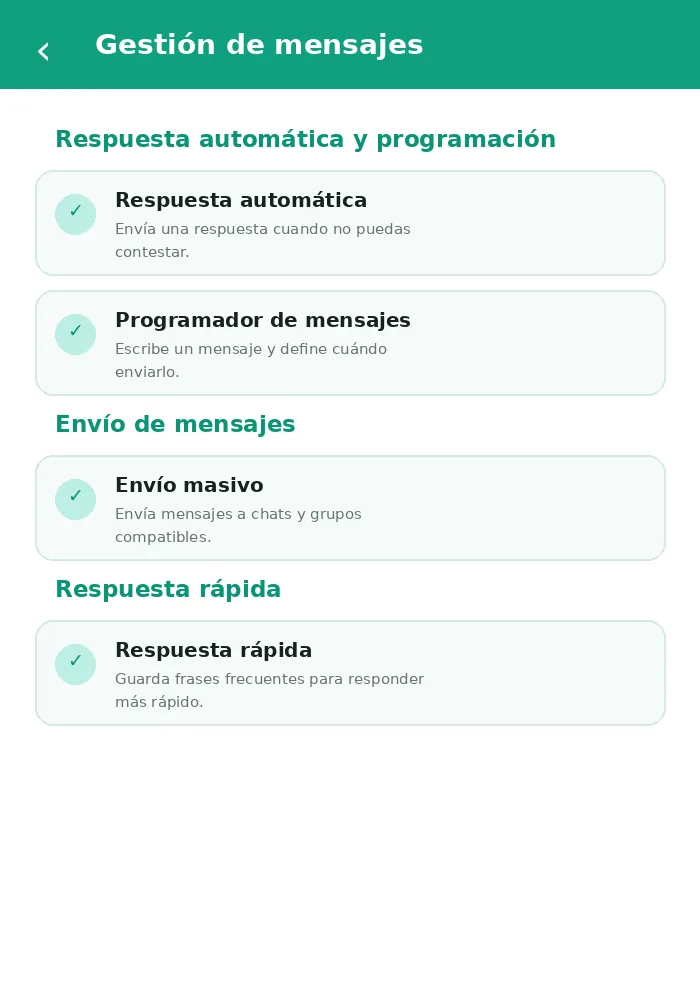
Estas capturas muestran distintas áreas de la interfaz para que puedas reconocer el estilo de los menús y comparar visualmente las funciones descritas en esta guía. La imagen principal de la versión 2026 aparece arriba; aquí usamos únicamente las capturas de pantalla para no repetirla.
Funciones de privacidad
WhatsApp Plus se hizo popular por ofrecer controles adicionales para decidir qué señales de actividad ven otros contactos. Estas herramientas pueden ser útiles si quieres reducir la información que compartes sobre cuándo estás conectado o cuándo estás escribiendo.

Modo Fantasma
Agrupa controles de privacidad en una acción y puede ocultar señales de actividad según la versión instalada. Su objetivo es darte más control sin abrir cada ajuste. El nombre y la ubicación pueden cambiar entre compilaciones, así que revisa el menú después de una actualización. ver la guía sobre modo fantasma. Leer la guía sobre Modo Fantasma.

Ocultar estado en línea
Permite controlar si otros contactos pueden ver que estás conectado mientras utilizas la aplicación. Es una opción pensada para resolver una necesidad concreta y no solo para añadir más ajustes. Su nombre, ubicación y comportamiento pueden cambiar entre compilaciones, así que conviene comprobarla en la versión instalada. Si una actualización modifica esta función, revisa el nuevo menú antes de volver a configurarla. También es buena idea probarla primero en una conversación normal y observar si el resultado coincide con lo que esperabas. Así tendrás una referencia real de cómo se comporta en tu teléfono y podrás detectar cambios después de una actualización. ocultar el estado en línea. Leer la guía sobre Ocultar estado en línea.

Congelar última conexión
Mantiene una marca de tiempo anterior como última conexión visible, según el comportamiento de la build instalada. Es una opción pensada para resolver una necesidad concreta y no solo para añadir más ajustes. Su nombre, ubicación y comportamiento pueden cambiar entre compilaciones, así que conviene comprobarla en la versión instalada. Si una actualización modifica esta función, revisa el nuevo menú antes de volver a configurarla. También es buena idea probarla primero en una conversación normal y observar si el resultado coincide con lo que esperabas. Así tendrás una referencia real de cómo se comporta en tu teléfono y podrás detectar cambios después de una actualización. ver la guía sobre congelar última conexión. Leer la guía sobre Congelar última conexión.

Ocultar ticks azules
Da más control sobre las confirmaciones de lectura y sobre cuándo otros pueden saber que abriste un mensaje. Es una opción pensada para resolver una necesidad concreta y no solo para añadir más ajustes. Su nombre, ubicación y comportamiento pueden cambiar entre compilaciones, así que conviene comprobarla en la versión instalada. Si una actualización modifica esta función, revisa el nuevo menú antes de volver a configurarla. También es buena idea probarla primero en una conversación normal y observar si el resultado coincide con lo que esperabas. Así tendrás una referencia real de cómo se comporta en tu teléfono y podrás detectar cambios después de una actualización. ver la guía sobre ocultar ticks azules. Leer la guía sobre Ocultar ticks azules.

Ocultar escribiendo
Puede esconder el indicador que aparece mientras redactas un mensaje en una conversación. Es una opción pensada para resolver una necesidad concreta y no solo para añadir más ajustes. Su nombre, ubicación y comportamiento pueden cambiar entre compilaciones, así que conviene comprobarla en la versión instalada. Si una actualización modifica esta función, revisa el nuevo menú antes de volver a configurarla. También es buena idea probarla primero en una conversación normal y observar si el resultado coincide con lo que esperabas. Así tendrás una referencia real de cómo se comporta en tu teléfono y podrás detectar cambios después de una actualización. ver la guía de privacidad. Leer la guía sobre Ocultar escribiendo.

Ocultar grabando
Ver guía relacionada · Reduce la visibilidad del indicador de grabación cuando preparas un mensaje de voz. Es una opción pensada para resolver una necesidad concreta y no solo para añadir más ajustes. Su nombre, ubicación y comportamiento pueden cambiar entre compilaciones, así que conviene comprobarla en la versión instalada. Si una actualización modifica esta función, revisa el nuevo menú antes de volver a configurarla. También es buena idea probarla primero en una conversación normal y observar si el resultado coincide con lo que esperabas. Así tendrás una referencia real de cómo se comporta en tu teléfono y podrás detectar cambios después de una actualización.

Anti eliminar mensajes
Puede conservar ciertos mensajes eliminados para que sigan visibles en la conversación, dependiendo de la versión. Es una opción pensada para resolver una necesidad concreta y no solo para añadir más ajustes. Su nombre, ubicación y comportamiento pueden cambiar entre compilaciones, así que conviene comprobarla en la versión instalada. Si una actualización modifica esta función, revisa el nuevo menú antes de volver a configurarla. También es buena idea probarla primero en una conversación normal y observar si el resultado coincide con lo que esperabas. Así tendrás una referencia real de cómo se comporta en tu teléfono y podrás detectar cambios después de una actualización. entender el anti eliminar. Leer la guía sobre Anti eliminar mensajes.

Anti eliminar estados
Ver guía relacionada · Algunas builds incluyen controles relacionados con estados eliminados o modificados, aunque su disponibilidad puede variar. Es una opción pensada para resolver una necesidad concreta y no solo para añadir más ajustes. Su nombre, ubicación y comportamiento pueden cambiar entre compilaciones, así que conviene comprobarla en la versión instalada. Si una actualización modifica esta función, revisa el nuevo menú antes de volver a configurarla. También es buena idea probarla primero en una conversación normal y observar si el resultado coincide con lo que esperabas. Así tendrás una referencia real de cómo se comporta en tu teléfono y podrás detectar cambios después de una actualización.

Descargar estados
Facilita guardar fotos o vídeos de Estados cuando la función está disponible en la versión instalada. Es una opción pensada para resolver una necesidad concreta y no solo para añadir más ajustes. Su nombre, ubicación y comportamiento pueden cambiar entre compilaciones, así que conviene comprobarla en la versión instalada. Si una actualización modifica esta función, revisa el nuevo menú antes de volver a configurarla. También es buena idea probarla primero en una conversación normal y observar si el resultado coincide con lo que esperabas. Así tendrás una referencia real de cómo se comporta en tu teléfono y podrás detectar cambios después de una actualización. ver la guía sobre descargar estados. Leer la guía sobre Descargar estados.
Funciones de personalización
La personalización es otra parte fuerte de WhatsApp Plus. Puedes encontrar temas, fuentes, colores, fondos, estilos de burbujas y controles para modificar la pantalla de inicio y de chat. El objetivo no es llenar la aplicación de efectos, sino permitir que cada persona ajuste la interfaz a su gusto.

Temas personalizados
Permite cambiar el aspecto general de la aplicación mediante temas y combinaciones visuales diferentes. Es una opción pensada para resolver una necesidad concreta y no solo para añadir más ajustes. Su nombre, ubicación y comportamiento pueden cambiar entre compilaciones, así que conviene comprobarla en la versión instalada. Si una actualización modifica esta función, revisa el nuevo menú antes de volver a configurarla. También es buena idea probarla primero en una conversación normal y observar si el resultado coincide con lo que esperabas. Así tendrás una referencia real de cómo se comporta en tu teléfono y podrás detectar cambios después de una actualización. ver la guía sobre temas personalizados. Leer la guía sobre Temas personalizados.

Fuentes personalizadas
Ofrece estilos de texto adicionales para cambiar la apariencia de las conversaciones y menús. Es una opción pensada para resolver una necesidad concreta y no solo para añadir más ajustes. Su nombre, ubicación y comportamiento pueden cambiar entre compilaciones, así que conviene comprobarla en la versión instalada. Si una actualización modifica esta función, revisa el nuevo menú antes de volver a configurarla. También es buena idea probarla primero en una conversación normal y observar si el resultado coincide con lo que esperabas. Así tendrás una referencia real de cómo se comporta en tu teléfono y podrás detectar cambios después de una actualización. ver la guía sobre fuentes personalizadas. Leer la guía sobre Fuentes personalizadas.

Colores de chat
Permite ajustar colores de burbujas, fondos y otros elementos visuales de las conversaciones. Es una opción pensada para resolver una necesidad concreta y no solo para añadir más ajustes. Su nombre, ubicación y comportamiento pueden cambiar entre compilaciones, así que conviene comprobarla en la versión instalada. Si una actualización modifica esta función, revisa el nuevo menú antes de volver a configurarla. También es buena idea probarla primero en una conversación normal y observar si el resultado coincide con lo que esperabas. Así tendrás una referencia real de cómo se comporta en tu teléfono y podrás detectar cambios después de una actualización. ver cómo personalizar la aplicación. Leer la guía sobre Colores de chat.

Icono de la aplicación
Ver guía relacionada · Algunas versiones permiten sustituir el icono visible en la pantalla de inicio del teléfono. Es una opción pensada para resolver una necesidad concreta y no solo para añadir más ajustes. Su nombre, ubicación y comportamiento pueden cambiar entre compilaciones, así que conviene comprobarla en la versión instalada. Si una actualización modifica esta función, revisa el nuevo menú antes de volver a configurarla. También es buena idea probarla primero en una conversación normal y observar si el resultado coincide con lo que esperabas. Así tendrás una referencia real de cómo se comporta en tu teléfono y podrás detectar cambios después de una actualización.

Fondos por chat
Ver guía relacionada · Puedes dar a diferentes conversaciones un fondo distinto para reconocerlas de un vistazo. Es una opción pensada para resolver una necesidad concreta y no solo para añadir más ajustes. Su nombre, ubicación y comportamiento pueden cambiar entre compilaciones, así que conviene comprobarla en la versión instalada. Si una actualización modifica esta función, revisa el nuevo menú antes de volver a configurarla. También es buena idea probarla primero en una conversación normal y observar si el resultado coincide con lo que esperabas. Así tendrás una referencia real de cómo se comporta en tu teléfono y podrás detectar cambios después de una actualización.

Modo oscuro y claro
Ver guía relacionada · Facilita cambiar entre apariencias claras y oscuras según el momento del día o la preferencia personal. Es una opción pensada para resolver una necesidad concreta y no solo para añadir más ajustes. Su nombre, ubicación y comportamiento pueden cambiar entre compilaciones, así que conviene comprobarla en la versión instalada. Si una actualización modifica esta función, revisa el nuevo menú antes de volver a configurarla. También es buena idea probarla primero en una conversación normal y observar si el resultado coincide con lo que esperabas. Así tendrás una referencia real de cómo se comporta en tu teléfono y podrás detectar cambios después de una actualización.

Personalización de pantalla de inicio
Ver guía relacionada · Añade controles para modificar pestañas, barras y otros elementos de la pantalla principal. Es una opción pensada para resolver una necesidad concreta y no solo para añadir más ajustes. Su nombre, ubicación y comportamiento pueden cambiar entre compilaciones, así que conviene comprobarla en la versión instalada. Si una actualización modifica esta función, revisa el nuevo menú antes de volver a configurarla. También es buena idea probarla primero en una conversación normal y observar si el resultado coincide con lo que esperabas. Así tendrás una referencia real de cómo se comporta en tu teléfono y podrás detectar cambios después de una actualización.

Personalización de pantalla de chat
Ver guía relacionada · Permite ajustar detalles de las conversaciones para conseguir una interfaz más personal. Es una opción pensada para resolver una necesidad concreta y no solo para añadir más ajustes. Su nombre, ubicación y comportamiento pueden cambiar entre compilaciones, así que conviene comprobarla en la versión instalada. Si una actualización modifica esta función, revisa el nuevo menú antes de volver a configurarla. También es buena idea probarla primero en una conversación normal y observar si el resultado coincide con lo que esperabas. Así tendrás una referencia real de cómo se comporta en tu teléfono y podrás detectar cambios después de una actualización.

Burbujas y ticks
Ver guía relacionada · Algunas builds ofrecen estilos diferentes para burbujas, indicadores y pequeños detalles del chat. Es una opción pensada para resolver una necesidad concreta y no solo para añadir más ajustes. Su nombre, ubicación y comportamiento pueden cambiar entre compilaciones, así que conviene comprobarla en la versión instalada. Si una actualización modifica esta función, revisa el nuevo menú antes de volver a configurarla. También es buena idea probarla primero en una conversación normal y observar si el resultado coincide con lo que esperabas. Así tendrás una referencia real de cómo se comporta en tu teléfono y podrás detectar cambios después de una actualización.

Emojis y estilos
Ver guía relacionada · Puede incluir conjuntos de emojis o estilos visuales adicionales según la compilación. Es una opción pensada para resolver una necesidad concreta y no solo para añadir más ajustes. Su nombre, ubicación y comportamiento pueden cambiar entre compilaciones, así que conviene comprobarla en la versión instalada. Si una actualización modifica esta función, revisa el nuevo menú antes de volver a configurarla. También es buena idea probarla primero en una conversación normal y observar si el resultado coincide con lo que esperabas. Así tendrás una referencia real de cómo se comporta en tu teléfono y podrás detectar cambios después de una actualización.
Funciones de mensajes
Las herramientas de mensajes están pensadas para ahorrar tiempo. Una respuesta automática puede servir para contestaciones repetitivas, mientras que el programador ayuda a preparar mensajes para más tarde. También pueden existir herramientas para números no guardados y traducción dentro del chat.

Respuesta automática
Permite preparar respuestas para determinados mensajes cuando se cumplen reglas configuradas. Es especialmente útil cuando quieres ahorrar tiempo o reducir tareas repetitivas. Aun así, no todas las compilaciones incluyen exactamente el mismo comportamiento. Comprueba la función en tu versión antes de depender de ella para una tarea importante. ver la guía sobre respuesta automática. Leer la guía sobre Respuesta automática.

Programador de mensajes
Ayuda a dejar mensajes preparados para enviarlos en una fecha u hora posterior. Es especialmente útil cuando quieres ahorrar tiempo o reducir tareas repetitivas. Aun así, no todas las compilaciones incluyen exactamente el mismo comportamiento. Comprueba la función en tu versión antes de depender de ella para una tarea importante. ver la guía sobre programador de mensajes. Leer la guía sobre Programador de mensajes.

Modo DND
Limita la actividad de WhatsApp Plus sin necesidad de desconectar todo el teléfono. Es especialmente útil cuando quieres ahorrar tiempo o reducir tareas repetitivas. Aun así, no todas las compilaciones incluyen exactamente el mismo comportamiento. Comprueba la función en tu versión antes de depender de ella para una tarea importante. ver la guía sobre modo dnd. Leer la guía sobre Modo DND.

Mensajes a números no guardados
Facilita iniciar una conversación con un número sin tener que guardarlo primero en contactos. Es especialmente útil cuando quieres ahorrar tiempo o reducir tareas repetitivas. Aun así, no todas las compilaciones incluyen exactamente el mismo comportamiento. Comprueba la función en tu versión antes de depender de ella para una tarea importante. consultar las novedades de la versión. Leer la guía sobre Mensajes a números no guardados.

Traducción de mensajes
Ver guía relacionada · Algunas versiones integran herramientas para traducir texto sin salir de la conversación. Es especialmente útil cuando quieres ahorrar tiempo o reducir tareas repetitivas. Aun así, no todas las compilaciones incluyen exactamente el mismo comportamiento. Comprueba la función en tu versión antes de depender de ella para una tarea importante.
Funciones multimedia y estados
Compartir fotos, vídeos y documentos es una parte cotidiana de WhatsApp. Algunas versiones modificadas amplían ciertos límites o añaden controles de calidad y descarga de estados. Las cifras exactas pueden variar, así que no conviene tratar un límite concreto como una característica universal.

Archivos grandes
Puede ofrecer límites de envío más amplios para determinados archivos y formatos. Puede ser práctica para el uso diario, pero los límites reales pueden cambiar entre versiones. Comprueba lo que muestra tu build antes de organizar una tarea importante alrededor de una cifra concreta. La experiencia también depende del almacenamiento, Android y la calidad del archivo compartido. Si manejas archivos grandes con frecuencia, deja espacio libre suficiente y comprueba el resultado antes de enviar material importante. Esto evita confundir un límite anunciado con un comportamiento garantizado en todos los dispositivos. ver la guía sobre archivos grandes. Leer la guía sobre Archivos grandes.

Más imágenes por envío
Ver guía relacionada · Algunas builds amplían la cantidad de imágenes que se pueden seleccionar en una sola acción. Puede ser práctica para el uso diario, pero los límites reales pueden cambiar entre versiones. Comprueba lo que muestra tu build antes de organizar una tarea importante alrededor de una cifra concreta. La experiencia también depende del almacenamiento, Android y la calidad del archivo compartido. Si manejas archivos grandes con frecuencia, deja espacio libre suficiente y comprueba el resultado antes de enviar material importante. Esto evita confundir un límite anunciado con un comportamiento garantizado en todos los dispositivos.

Calidad multimedia
Ver guía relacionada · Incluye controles para conservar una calidad más alta al compartir determinadas fotos o vídeos. Puede ser práctica para el uso diario, pero los límites reales pueden cambiar entre versiones. Comprueba lo que muestra tu build antes de organizar una tarea importante alrededor de una cifra concreta. La experiencia también depende del almacenamiento, Android y la calidad del archivo compartido. Si manejas archivos grandes con frecuencia, deja espacio libre suficiente y comprueba el resultado antes de enviar material importante. Esto evita confundir un límite anunciado con un comportamiento garantizado en todos los dispositivos.

Múltiples cuentas
Puede permitir gestionar más de una cuenta en un mismo dispositivo cuando el paquete lo admite. Puede ser práctica para el uso diario, pero los límites reales pueden cambiar entre versiones. Comprueba lo que muestra tu build antes de organizar una tarea importante alrededor de una cifra concreta. La experiencia también depende del almacenamiento, Android y la calidad del archivo compartido. Si manejas archivos grandes con frecuencia, deja espacio libre suficiente y comprueba el resultado antes de enviar material importante. Esto evita confundir un límite anunciado con un comportamiento garantizado en todos los dispositivos. ver la guía sobre múltiples cuentas. Leer la guía sobre Múltiples cuentas.

Bloqueo de chats
Protege conversaciones concretas con un mecanismo de bloqueo disponible en determinadas versiones. Puede ser práctica para el uso diario, pero los límites reales pueden cambiar entre versiones. Comprueba lo que muestra tu build antes de organizar una tarea importante alrededor de una cifra concreta. La experiencia también depende del almacenamiento, Android y la calidad del archivo compartido. Si manejas archivos grandes con frecuencia, deja espacio libre suficiente y comprueba el resultado antes de enviar material importante. Esto evita confundir un límite anunciado con un comportamiento garantizado en todos los dispositivos. revisar la guía de seguridad. Leer la guía sobre Bloqueo de chats.

Bloqueo de aplicación
Ver guía relacionada · Añade una capa de acceso mediante PIN, patrón o biometría cuando la build ofrece esta opción. Puede ser práctica para el uso diario, pero los límites reales pueden cambiar entre versiones. Comprueba lo que muestra tu build antes de organizar una tarea importante alrededor de una cifra concreta. La experiencia también depende del almacenamiento, Android y la calidad del archivo compartido. Si manejas archivos grandes con frecuencia, deja espacio libre suficiente y comprueba el resultado antes de enviar material importante. Esto evita confundir un límite anunciado con un comportamiento garantizado en todos los dispositivos.
¿Para quién es WhatsApp Plus?
WhatsApp Plus suele interesar a personas que quieren tener más control sobre la apariencia de sus chats o sobre determinadas señales de actividad. También puede llamar la atención de quienes utilizan con frecuencia temas, herramientas de mensajes, descargas de estados o configuraciones de privacidad más detalladas.
No hace falta activar todo. De hecho, una configuración sencilla suele ser más cómoda. La idea es elegir las funciones que realmente resuelven una necesidad: privacidad si quieres reducir tu exposición, personalización si buscas otra apariencia, o herramientas de mensajes si quieres ahorrar tiempo.
Requisitos mínimos y compatibilidad
Antes de instalar cualquier WhatsApp Plus APK, comprueba la versión de Android, el espacio libre y la compatibilidad del paquete. La versión de referencia de este sitio está pensada para Android, pero una build concreta puede tener requisitos diferentes.
| Comprobación | Qué revisar |
|---|---|
| Android | Compatibilidad con el build elegido |
| Almacenamiento | Espacio para APK, instalación, chats y multimedia |
| Cuenta | Número activo para la verificación cuando sea necesaria |
| Backup | Copia reciente y accesible de los datos importantes |
| Fuente | Procedencia y estado del archivo APK |
Qué puedes conseguir con estas funciones
El atractivo de WhatsApp Plus no está en una sola herramienta. Está en la combinación: puedes cambiar la interfaz, reducir ciertas señales de actividad, organizar mensajes, controlar algunos aspectos multimedia y adaptar la aplicación a tu rutina. Para un usuario que quiere personalizar su experiencia, esa variedad puede ser más importante que cualquier función aislada.
Al mismo tiempo, conviene separar utilidad de seguridad. Una opción que oculta el estado en línea mejora el control de visibilidad, pero no demuestra que el APK sea seguro. Una herramienta de backup ayuda a proteger datos, pero no garantiza que una restauración entre builds diferentes vaya a funcionar perfectamente.
Seguridad y riesgos
La existencia de muchas funciones no convierte automáticamente una aplicación modificada en segura. WhatsApp Plus no es oficial y la seguridad de una compilación depende de quién la haya creado, cómo se distribuye y qué cambios contiene. También existe un riesgo de restricciones de cuenta al utilizar clientes no oficiales.
Por eso es recomendable revisar permisos, conservar copias de seguridad y evitar APKs de procedencia dudosa. Si la seguridad y el soporte oficial son tu prioridad principal, la aplicación oficial de WhatsApp sigue siendo la referencia con soporte directo.
Cómo instalar WhatsApp Plus
Antes de instalar, protege tus conversaciones y verifica que el archivo corresponde a la versión que quieres usar. Después, descarga el APK desde la fuente que hayas decidido utilizar y sigue las indicaciones de Android para instalar una aplicación obtenida fuera de una tienda.
La instalación puede variar entre fabricantes y versiones de Android. Si aparece un error, lee el mensaje antes de intentar otra cosa. No borres la instalación anterior ni los datos de forma automática cuando todavía no sabes si podrás restaurarlos.
- Abre el archivo APK descargado desde el administrador de archivos del teléfono.
- Revisa el permiso que Android solicita para instalar aplicaciones desde esa fuente.
- Sigue el instalador y completa la verificación del número cuando la aplicación lo solicite.
- Comprueba chats y archivos importantes después de terminar la instalación.
Cómo actualizar sin perder chats
Una actualización compatible puede conservar los datos existentes, pero no existe una garantía universal para aplicaciones modificadas. Haz una copia reciente, comprueba que sea accesible y deja suficiente espacio libre antes de instalar una versión nueva.
Después de actualizar, abre varias conversaciones y revisa fotos, vídeos, documentos, notas de voz y configuraciones importantes. Si falta información, conserva el respaldo original y evita crear inmediatamente otra copia a partir de una instalación incompleta.
Backup y restauración
El backup es una parte esencial del mantenimiento. Una copia útil debe poder localizarse y, cuando sea posible, comprobarse antes de realizar cambios importantes. La restauración entre una aplicación oficial y un mod puede depender del formato de la copia, del número de teléfono, del almacenamiento y de la compatibilidad del build.
Si una restauración no aparece, no significa necesariamente que los datos hayan desaparecido. Primero revisa la ubicación del respaldo, el espacio disponible y la configuración de la cuenta. Mantén el original protegido hasta confirmar que la nueva instalación contiene lo que necesitas.
WhatsApp Plus en PC y Windows
WhatsApp Plus es una aplicación Android y un APK no funciona como un programa nativo de Windows. Para utilizarlo en un ordenador se necesita un entorno compatible con aplicaciones Android. Una pantalla grande puede resultar cómoda para escribir y revisar archivos, pero la experiencia depende del emulador o entorno utilizado.
WhatsApp Plus en iPhone e iOS
No existe una versión oficial de WhatsApp Plus para iPhone distribuida por Apple. Las páginas que prometen un instalador oficial para iOS deben analizarse con especial cuidado. En esta web tratamos iOS como un tema separado para evitar confundir las posibilidades de Android con las de iPhone.
Versiones antiguas
Una versión antigua puede parecer atractiva porque una persona ya conoce su interfaz o porque funcionaba bien en un teléfono concreto. Sin embargo, las versiones viejas pueden perder compatibilidad, correcciones y soporte. Si necesitas una versión anterior por una razón concreta, revisa primero el modelo del dispositivo y conserva tus datos antes de cambiar.
Problemas comunes y soluciones
Los errores de instalación suelen relacionarse con incompatibilidad, espacio insuficiente, conflictos de paquete o un archivo defectuoso. Los problemas de restauración pueden depender de la copia, del número de teléfono o de la estructura del almacenamiento. Cuando la aplicación se cierra, conviene comprobar primero la versión y el espacio antes de borrar datos.
- Comprueba la versión de Android y el espacio libre.
- Verifica el archivo APK antes de instalarlo.
- Conserva una copia de seguridad independiente.
- Lee el mensaje de error exacto en lugar de repetir la instalación.
- Después de una actualización, revisa chats y archivos importantes.
Cómo elegir las funciones que realmente necesitas
Una página llena de funciones puede parecer impresionante, pero la utilidad real depende de tu forma de usar WhatsApp. Si tu prioridad es la privacidad, empieza por el estado en línea, la última conexión, los ticks azules y los indicadores de escritura. Si lo que buscas es una interfaz diferente, los temas, las fuentes, los colores y los fondos tienen más sentido.
Para quienes escriben mensajes repetitivos, la respuesta automática y el programador pueden ser más interesantes. Si compartes muchos archivos, conviene revisar las opciones multimedia y el almacenamiento. Y si utilizas dos números, la compatibilidad con múltiples cuentas puede ser la primera función que debas comprobar.
Privacidad no significa seguridad
Este punto merece una explicación clara. Una función de privacidad cambia la información que otros contactos pueden ver, pero no demuestra cómo está construido el APK ni qué ocurre con los datos dentro de una aplicación modificada. Por eso una guía responsable debe hablar de ambas cosas por separado.
Antes de instalar o actualizar, revisa el origen del archivo, los permisos que solicita y la compatibilidad con tu teléfono. Mantén tus copias de seguridad y evita guardar información extremadamente sensible en una aplicación cuya distribución y desarrollo no puedas verificar.
Qué esperar de la próxima versión
La próxima versión probablemente seguirá concentrándose en privacidad, personalización, multimedia, rendimiento y estabilidad. También es razonable esperar ajustes de interfaz y nuevas herramientas de conveniencia. No presentamos estas posibilidades como funciones confirmadas: hasta que una versión sea publicada, deben considerarse expectativas y no promesas.
Cuando exista un cambio real, la prioridad debe ser explicar qué se añadió, qué se corrigió y qué cambió respecto a la versión anterior. Esa forma de actualizar la información es más útil que llenar una página con funciones que todavía no están disponibles.
Ventajas y desventajas de WhatsApp Plus
Ventajas
- Puedes cambiar temas, colores, fuentes y otros detalles de la interfaz.
- Ofrece más opciones para controlar quién puede ver tu actividad.
- Permite ocultar la última conexión y el estado en línea.
- Puedes descargar los estados de tus contactos directamente.
- Incluye opciones para evitar que desaparezcan algunos mensajes o estados eliminados.
- Permite programar mensajes para enviarlos más tarde.
- Puedes configurar respuestas automáticas cuando no estés disponible.
- El modo DND permite desconectar solo WhatsApp Plus sin apagar Internet en todo el teléfono.
- Ofrece más control sobre diferentes chats, grupos y contactos.
- En general, permite adaptar WhatsApp a tu gusto mucho más que la aplicación original.
Desventajas
- No es una aplicación oficial de WhatsApp.
- No se encuentra oficialmente en Google Play Store.
- Normalmente hay que descargar e instalar el archivo APK manualmente.
- Usar una aplicación modificada puede tener riesgos relacionados con la privacidad y seguridad.
- Existe la posibilidad de que una cuenta sea limitada o suspendida por utilizar una versión no oficial.
- Algunas actualizaciones deben instalarse manualmente.
- Una función que funciona bien hoy puede dejar de hacerlo después de una actualización.
- La experiencia puede variar según el teléfono y la versión instalada.
Conclusión
Entonces, ¿realmente vale la pena usar WhatsApp Plus? Depende bastante de lo que esperes de una aplicación de mensajería.
Si alguna vez has sentido que WhatsApp se queda corto en personalización o privacidad, probablemente entenderás por qué WhatsApp Plus resulta tan atractivo. Poder cambiar prácticamente toda la apariencia de los chats, ocultar ciertos detalles de tu actividad, descargar estados o utilizar funciones adicionales hace que la experiencia se sienta mucho más personal.
Pero también hay que mirar el otro lado. WhatsApp Plus sigue siendo una aplicación modificada y no cuenta con el respaldo oficial de WhatsApp. Eso significa que pueden aparecer problemas de compatibilidad, actualizaciones que necesiten hacerse manualmente o incluso restricciones en determinadas cuentas.
Al final, no se trata simplemente de decir que WhatsApp Plus es mejor o peor. Ofrece más libertad, pero esa libertad viene acompañada de algunas limitaciones.
Si esas funciones adicionales son importantes para ti y entiendes lo que implica utilizar una aplicación no oficial, WhatsApp Plus puede ofrecerte una experiencia mucho más personalizable.
En waappsplus.net queremos que tengas la información clara antes de decidir. Sin promesas exageradas: simplemente qué ofrece WhatsApp Plus, qué limitaciones tiene y qué puedes esperar realmente al utilizarlo.
Preguntas frecuentes
¿Qué es WhatsApp Plus?
WhatsApp Plus es una aplicación modificada de terceros que añade opciones que no suelen estar presentes en la aplicación oficial. Entre ellas pueden aparecer controles de privacidad, temas, fuentes, herramientas de mensajes y opciones de personalización. Las funciones exactas dependen de la compilación instalada, por lo que conviene revisar la versión concreta antes de asumir que una opción estará disponible.
¿WhatsApp Plus es oficial?
No, WhatsApp Plus no es una aplicación oficial desarrollada o respaldada por WhatsApp o Meta. Se distribuye como una modificación de terceros y normalmente se instala mediante un APK fuera de las tiendas oficiales. Esa diferencia también significa que el soporte, las actualizaciones y las garantías de seguridad no son iguales a las de la aplicación oficial.
¿Cuál es la versión que aparece en esta guía?
La respuesta depende de la versión de WhatsApp Plus y de la configuración del dispositivo. Las compilaciones modificadas pueden cambiar menús, nombres y funciones entre actualizaciones, por lo que una instrucción que funciona en una versión puede verse diferente en otra. Revisa siempre la versión instalada y prueba los cambios de forma gradual para evitar perder datos importantes.
¿WhatsApp Plus está en Google Play?
La respuesta depende de la versión de WhatsApp Plus y de la configuración del dispositivo. Las compilaciones modificadas pueden cambiar menús, nombres y funciones entre actualizaciones, por lo que una instrucción que funciona en una versión puede verse diferente en otra. Revisa siempre la versión instalada y prueba los cambios de forma gradual para evitar perder datos importantes.
¿En qué Android funciona?
La compatibilidad depende de la compilación concreta de WhatsApp Plus y de la versión de Android del teléfono. No conviene asumir que todas las versiones funcionan igual en Samsung, Xiaomi, Pixel, OnePlus u otros dispositivos. Comprueba la versión de Android, el espacio disponible y los requisitos indicados para el APK antes de instalarlo.
¿Puedo ocultar el estado en línea?
Las opciones de privacidad pueden permitir controlar señales como el estado en línea, la última conexión, las confirmaciones de lectura o la escritura. La ubicación de cada ajuste cambia entre versiones y algunas compilaciones pueden ofrecer más controles que otras. Después de activar una opción, haz una prueba con una conversación de confianza para comprobar cómo funciona realmente.
¿Qué hace el Modo Fantasma?
Las opciones de privacidad pueden permitir controlar señales como el estado en línea, la última conexión, las confirmaciones de lectura o la escritura. La ubicación de cada ajuste cambia entre versiones y algunas compilaciones pueden ofrecer más controles que otras. Después de activar una opción, haz una prueba con una conversación de confianza para comprobar cómo funciona realmente.
¿Puedo cambiar los temas?
Las compilaciones de WhatsApp Plus suelen incluir más opciones de apariencia que la aplicación oficial, como temas, colores, fuentes, fondos y elementos de la interfaz. La cantidad y el funcionamiento de estas opciones dependen de la versión instalada. Si cambias muchos ajustes a la vez, hazlo de forma gradual para saber qué modificación produjo cada resultado.
¿WhatsApp Plus permite programar mensajes?
La respuesta depende de la versión de WhatsApp Plus y de la configuración del dispositivo. Las compilaciones modificadas pueden cambiar menús, nombres y funciones entre actualizaciones, por lo que una instrucción que funciona en una versión puede verse diferente en otra. Revisa siempre la versión instalada y prueba los cambios de forma gradual para evitar perder datos importantes.
¿Puedo usar dos cuentas?
Algunas compilaciones ofrecen funciones para manejar más de una cuenta en el mismo dispositivo. Normalmente cada cuenta necesita un número diferente y el comportamiento depende de la configuración del paquete y de la versión. Antes de añadir una segunda cuenta, comprueba la compatibilidad y evita modificar una instalación que todavía no tenga una copia de seguridad.
¿WhatsApp Plus funciona en iPhone?
WhatsApp Plus se distribuye principalmente como una modificación para Android y no existe una versión oficial de WhatsApp Plus para iPhone o iOS. Los sitios que prometen un APK de Android directamente instalable en un iPhone deben tratarse con especial cuidado. Si utilizas iOS, revisa siempre si una supuesta versión es realmente compatible con tu dispositivo antes de instalar cualquier software.
¿Puedo usar WhatsApp Plus en PC?
El APK está pensado para Android, no para una instalación nativa de Windows. Para ejecutar una aplicación Android en un PC normalmente se necesita un entorno compatible, como un emulador, y el resultado depende del hardware y del software utilizado. Algunas funciones también pueden comportarse de forma diferente fuera de un teléfono Android.
¿Puedo actualizar sin perder chats?
Una actualización compatible puede conservar tus conversaciones, pero no existe una garantía universal para una aplicación modificada. Antes de actualizar, realiza una copia de seguridad y confirma que el nuevo APK corresponde a tu instalación. No elimines la versión anterior hasta comprobar que tus datos están protegidos y que el proceso de actualización terminó correctamente.
¿WhatsApp Plus tiene anti-ban garantizado?
La respuesta depende de la versión de WhatsApp Plus y de la configuración del dispositivo. Las compilaciones modificadas pueden cambiar menús, nombres y funciones entre actualizaciones, por lo que una instrucción que funciona en una versión puede verse diferente en otra. Revisa siempre la versión instalada y prueba los cambios de forma gradual para evitar perder datos importantes.
¿Dónde puedo encontrar la versión del sitio?
La respuesta depende de la versión de WhatsApp Plus y de la configuración del dispositivo. Las compilaciones modificadas pueden cambiar menús, nombres y funciones entre actualizaciones, por lo que una instrucción que funciona en una versión puede verse diferente en otra. Revisa siempre la versión instalada y prueba los cambios de forma gradual para evitar perder datos importantes.
Explora el sitio
Encuentra rápidamente las páginas principales y las guías que explican cada parte de WhatsApp Plus.
Guías de WhatsApp Plus
Al final de esta página encontrarás nuestras guías relacionadas. Cada enlace lleva a una página específica para que puedas profundizar en el tema que te interesa.